
使い方ガイド
老齢年金の
試算方法

動画で知る
動画を見る
かんたん解説
公的年金シミュレーター 老齢年金篇

(ショート動画) [48.18 MB]
詳細な操作説明
公的年金シミュレーター 老齢年金篇
(動画 8分) [287.9 MB]
操作画面の説明
二次元コードで入力
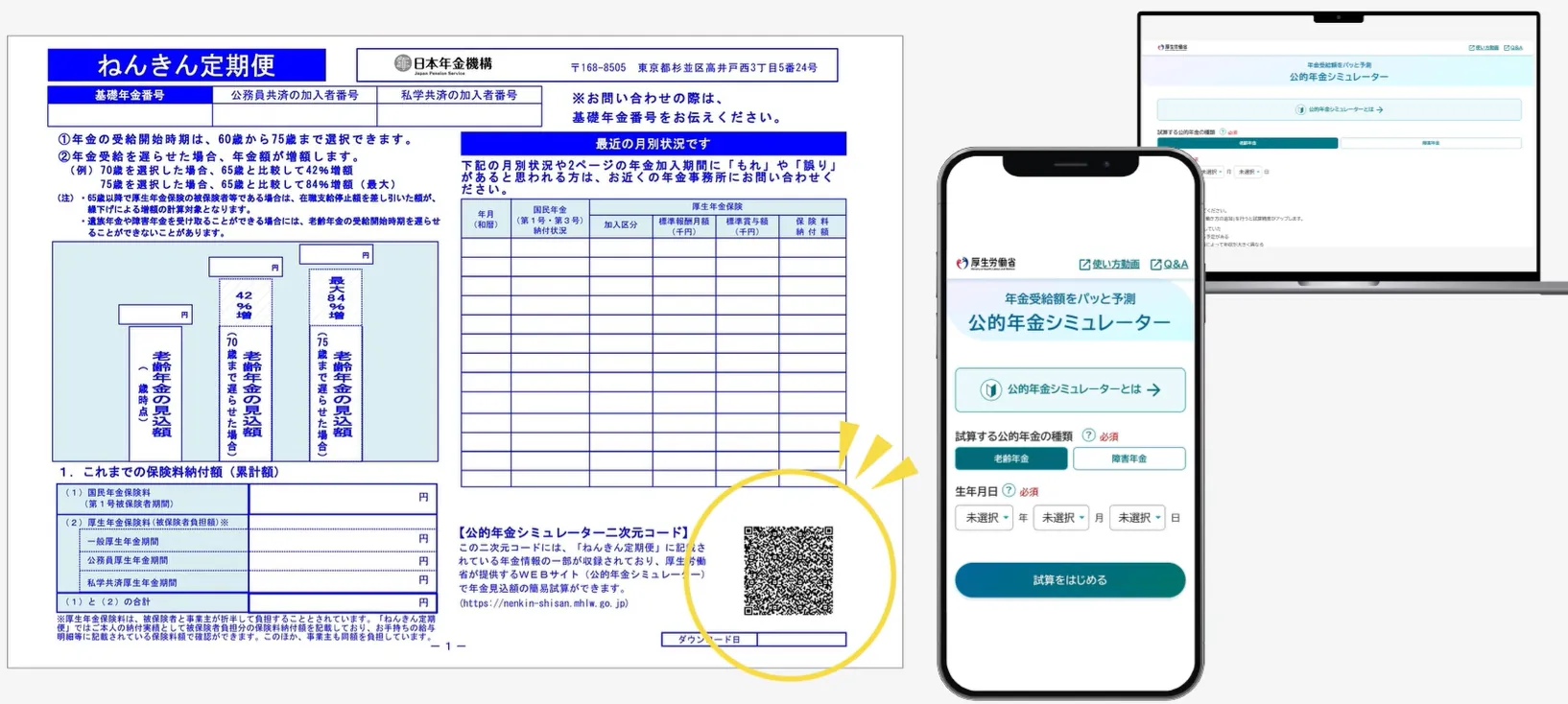
ねんきん定期便の二次元コードを読み込んでアクセスします。
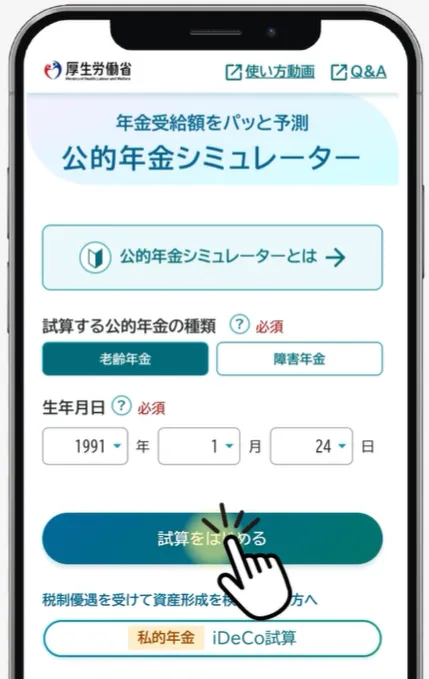
老齢年金を選択し、生年月日を入力します。
生年月日を入力したら、「試算をはじめる」をタップします。
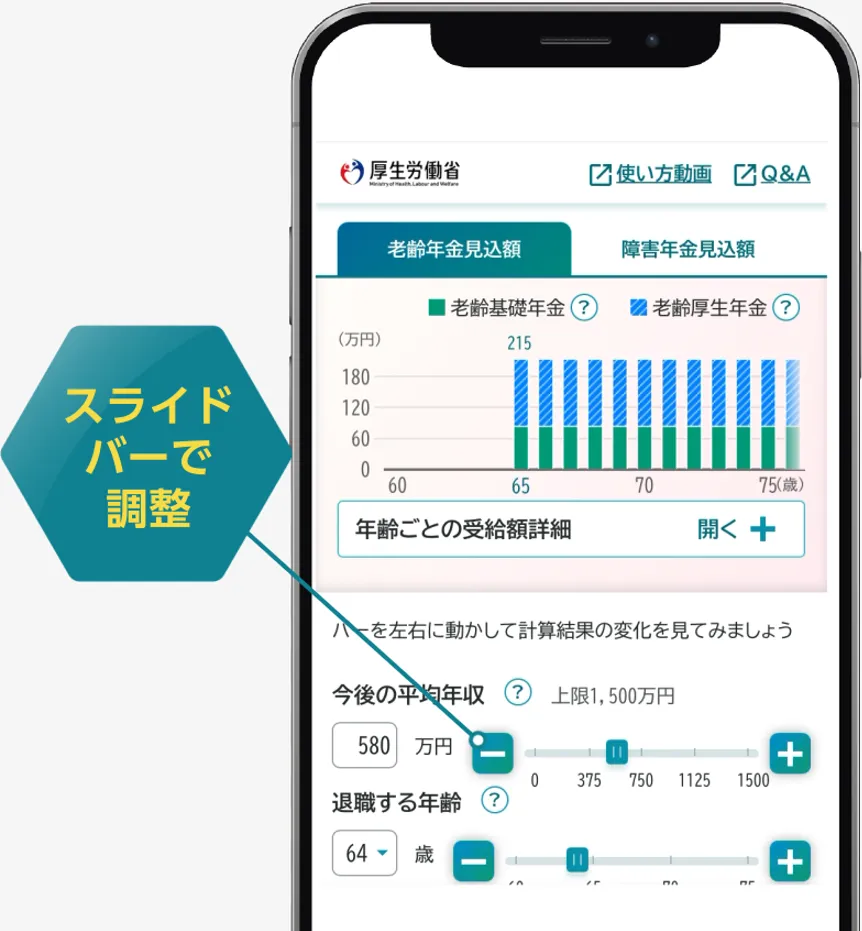
年金見込み受給額がグラフで表示されます。
また、スライドバーを左右に動かすと、今後の年収を変更して試算することができます。
※表示される金額は、現在の条件にもとづく“目安”です。
将来の受給額を保証するものではありません。
WEB入力
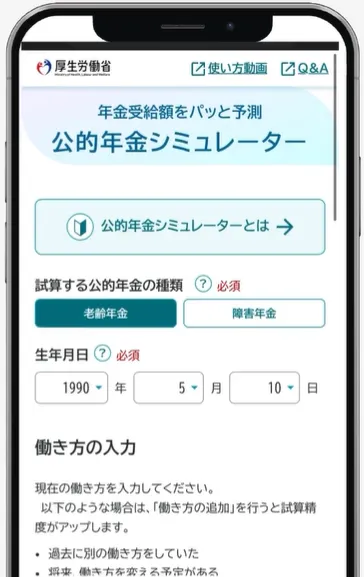
老齢年金を選択し、生年月日を入力します。
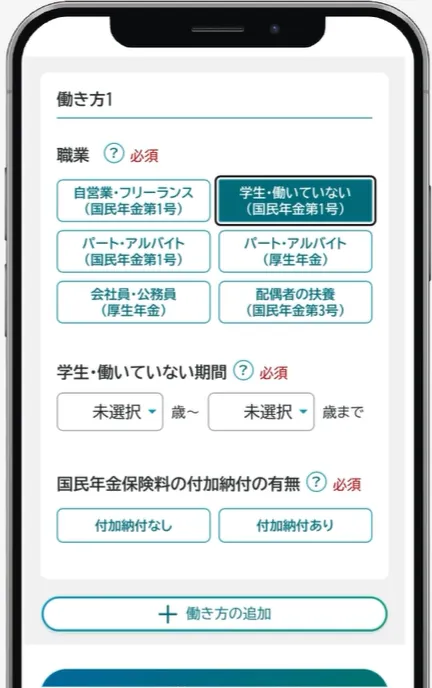
続いて、生年月日の下にある「働き方1」を入力します。
例えば、学生の場合は、職業欄を「学生・働いていない(国民年金第1号)」を選択します。
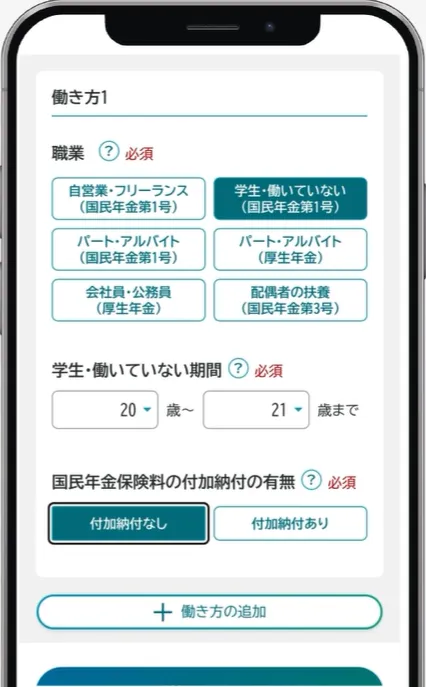
期間を入力します。
例えば、20~21歳が学生の場合は、20~21歳と入力します。
国民年金の場合は、付加納付の有無を入力します。
付加加入状況がわからない場合には、「付加納付なし」を選択してください。
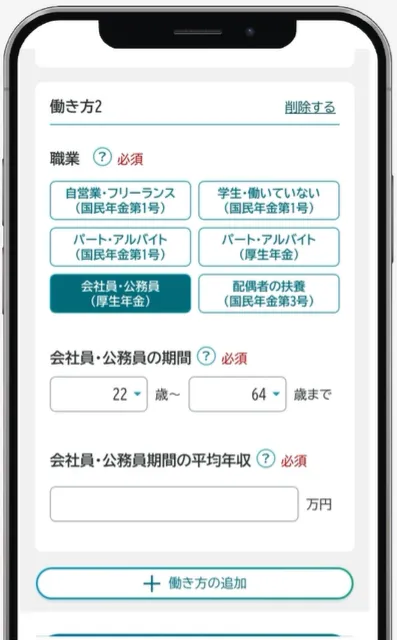
更に働き方を追加する場合は、「働き方1」欄の下にある+「働き方の追加」ボタンをタップすると働き方の追加ができます。
会社員の場合には、「会社員・公務員(厚生年金)」を選択し、会社員・公務員の期間を入力します。
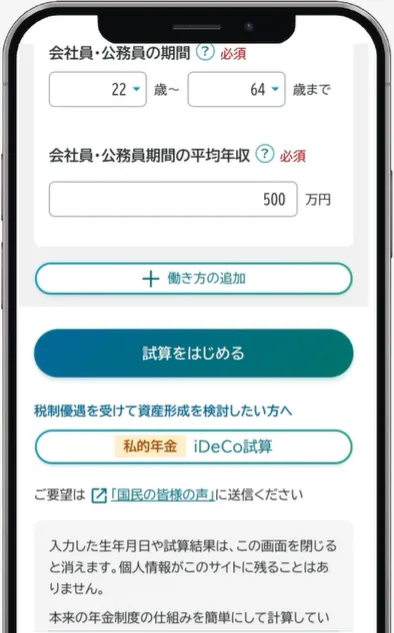
会社員・公務員の期間の平均年収を入力します。
平均年収は試算結果の表示後、簡単に変更できますので、大まかな数字を入力することでも試算ができます。
働き方欄の入力が終わったら、「試算をはじめる」をタップします。
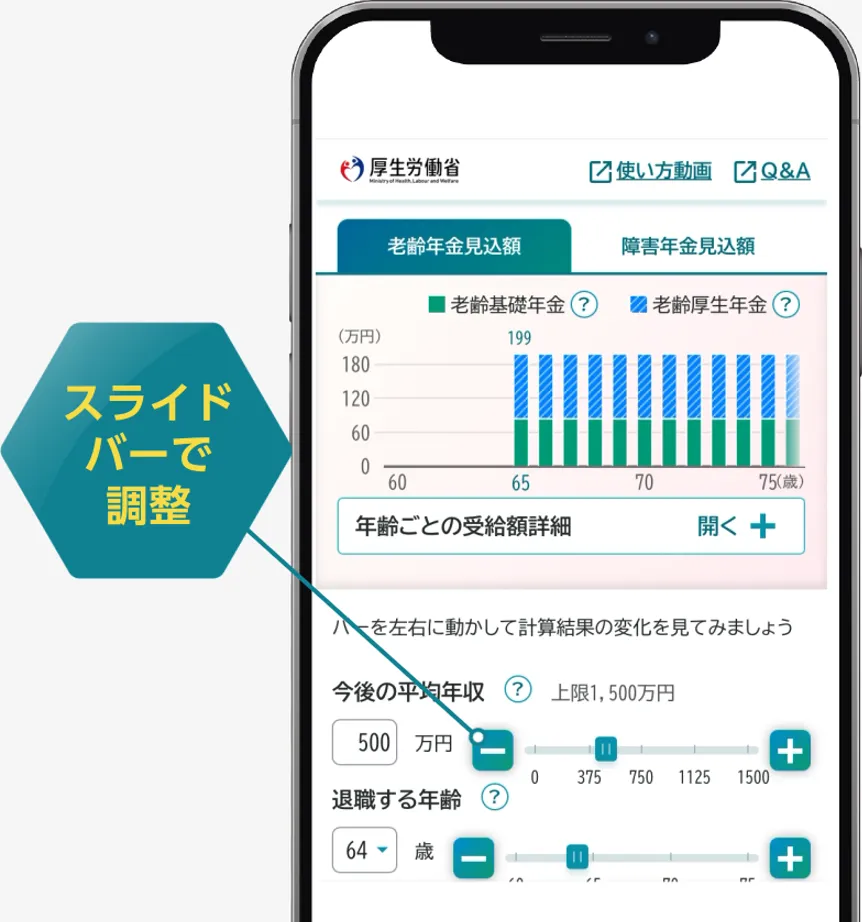
年金見込み受給額がグラフで表示されます。
また、スライドバーを左右に動かすと、今後の年収額等を変更し試算することができます。
※表示される金額は、現在の条件にもとづく“目安”です。
将来の受給額を保証するものではありません。
条件変更
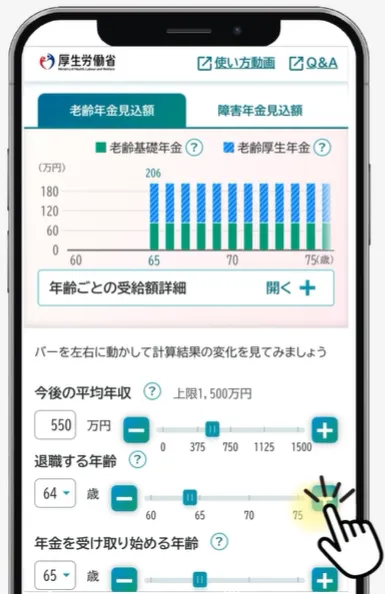
条件(1) 平均年収の変更
「今後の平均年収」で「0~1500万円」まで変更することができます。
条件(2) 就労期間の変更
「退職する年齢」を60歳~75歳まで変更することができます。
条件(3) 年金を受け取り始める年齢の変更
「年金を受け取り始める年齢」を60歳から75歳まで変更することができます
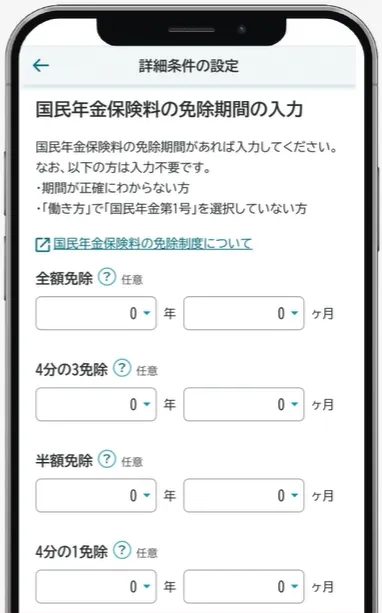
条件(4) 働き方を追加する場合
詳細条件をタップすると、再度働き方欄が表示されます。
「+働き方追加」ボタンをタップすると、新たな働き方欄が表示されますので、職業、期間等入力することができます。
詳細設定では 二次元コードに収録されている働き方を追加して試算したい場合や、国民年金保険料の免除期間を追加したい場合に入力します。
働き方について、入力方法が不明な方については「?」をタップすると入力方法を参照することができます。
Q&A
ねんきん定期便の二次元コードを読み込んだ後、生年月日を入力すると「正しい生年月日を入力してください」と出ます。
現在50歳以上である場合、過去の年度(50歳未満時点)のねんきん定期便の二次元コードを読み込み、生年月日を入力すると、「生年月日が誤っています。正しい生年月日を入力してください」のメッセージが表示されます。
公的年金シミュレーターでは、ご入力の生年月日をもとに算出した現在のご年齢と、ねんきん定期便の二次元コードの中に含まれている「50歳未満」または「50歳以上」という区分情報を比較し、区分情報にあったご年齢を入力いただいているかのチェックを実施しているため、この事象が発生します。
過去の年度のねんきん定期便をご利用されている場合には、今年度のねんきん定期便をご利用いただきますよう、お願いいたします。
試算をしたら「働き方に期間重複があるため、働き方の期間を重複させないで入力してください」と表示されますが、どうしたらよいですか。
このメッセージは、働き方の期間に重なりがある場合に表示されます。
公的年金シミュレーターでは、1年単位で「その年は1つの働き方」として扱うため、たとえば「20歳〜30歳」「30歳〜40歳」と入力すると、30歳の1年が重複してしまいます。
正しくは、「20歳〜30歳」「31歳〜40歳」のように、年が重ならないように入力してください。
※重複があると、年金額が実際より多く表示される可能性がありますので、入力内容をもう一度ご確認ください。
年金額試算のスライドバーがグレーになり、動かせない場合がありますが、どうしてですか。
ご入力内容によっては、スライドバーが動かせない(グレー表示)場合があります。
これは、選択された条件では金額が変わらないため、操作できないようになっているためです。
画面ごとの理由は、以下のとおりです。
「今後の平均年収」「退職する年齢」は、最後に入力した加入状況によって操作できるかどうかが変わります。
・最後の加入状況が 厚生年金 の場合
スライドバーが動かせる状態(グリーン)となり、動かすと年金額が変わります。
・最後の加入状況が 国民年金 の場合
スライドバーは動かせない状態(グレー)となります。
※国民年金では、これらの条件によって年金額が変わらないためです。
国民年金保険料の免除期間は、どのように入力するのですか。
入力した国民年金第1号被保険者の期間のうちに免除期間がある場合に、免除された実年月数を入力してください。
(例)
・1年2か月間の場合. 1年2月と入力
・2年の場合 . 2年0月と入力(月のところは自動入力)
・6か月の場合. 0年6月と入力(年のところは自動入力)
2以上の事業所に勤務している場合は、どのように入力すればよいですか。
2以上事業所勤務(それぞれの事業所で厚生年金適用)の試算には直接対応しておりません。
なお、働き方の入力欄で「会社員・公務員(厚生年金)」または「パート・アルバイト(厚生年金)」を選択し、年収欄に2以上事業所からの賃金の合計値を入力することで、概算を試算することができます。
どちらの事業所も厚生年金の適用要件に満たない働き方をしている場合には、「パート・アルバイト(国民年金第1号)」を選択してください。
さらに調べたい方へ
※新たに開いたタブから、スマートフォンの
 タブ一覧からお戻りください。※ブラウザのタブを切り替えて、元のページへお戻りください。